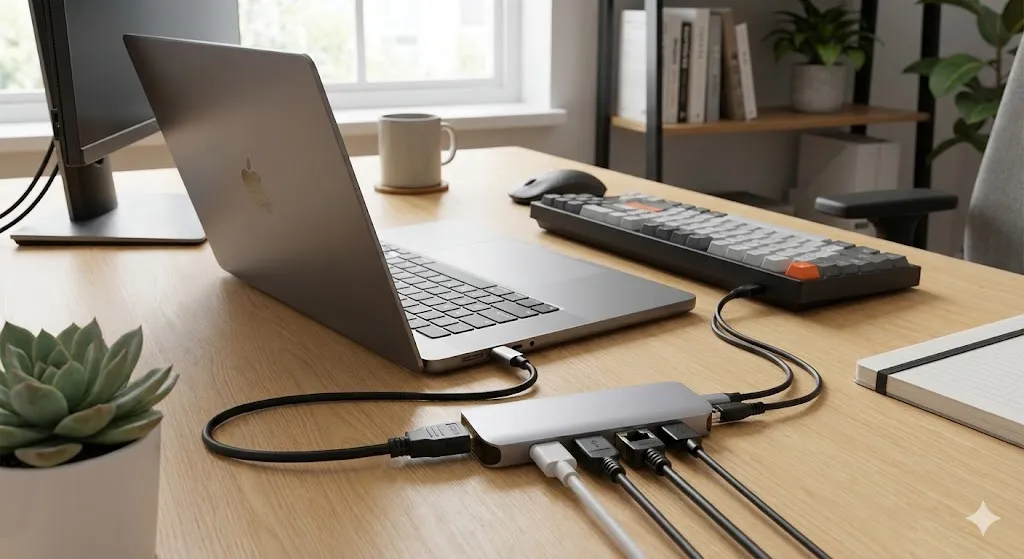
Você acabou de investir uma pequena fortuna em um novo MacBook Air, um Dell XPS ou um Samsung Galaxy Book Ultra. A máquina é linda, fina, leve e… solitária. Você tira o notebook da caixa, olha para as laterais e percebe o drama da vida moderna: só existem duas portas USB-C.
Você olha para o seu mouse com conector antigo (USB-A). Olha para o cabo HDMI do seu monitor. Olha para o cartão de memória da sua câmera. Nenhum deles encaixa.
Bem-vindo à “Dongle Life” (A Vida de Adaptadores).
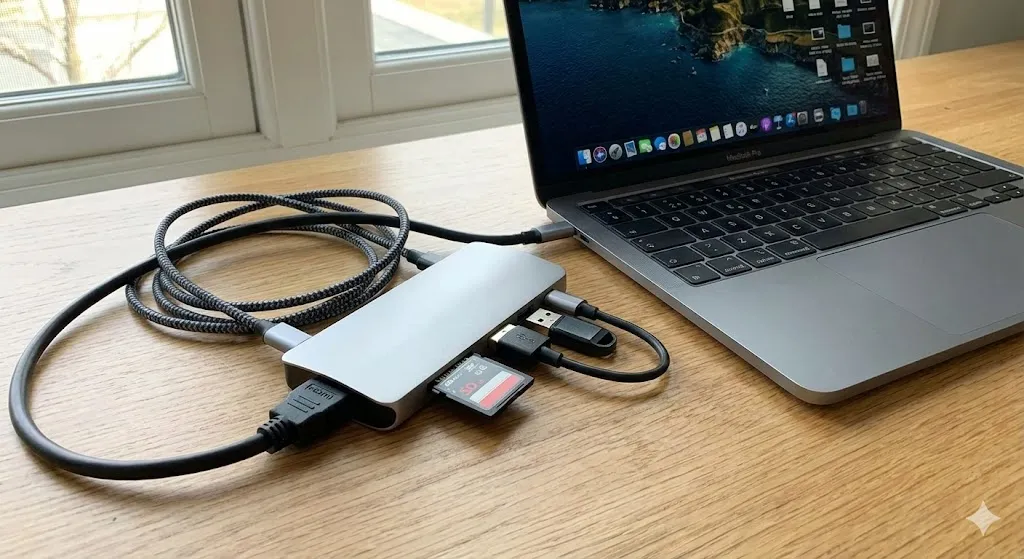
Em 2026, as fabricantes de notebooks decidiram que o futuro é sem fios, mas o presente ainda é cheio de cabos. É aqui que entra o acessório mais importante da sua mochila: o Hub USB-C. Ele é o “benjamim” da era digital, a ferramenta que devolve a versatilidade ao seu computador.
Mas a escolha não é tão simples quanto parece. O mercado está inundado de opções que variam de R$ 100 a R$ 1.000. Existem hubs que esquentam a ponto de fritar um ovo, hubs que fazem o mouse ficar lento (o terrível 30Hz) e hubs que prometem ligar dois monitores, mas não funcionam no seu Mac.
Neste guia definitivo sobre o melhor Hub USB-C, vamos comparar os reis do custo-benefício (Baseus e Ugreen) contra as opções premium (Anker e Satechi) e te ensinar a não cair em armadilhas técnicas.
O Fim das Portas: Por que você é obrigado a comprar um Hub?
A culpa é da física (e do design). Para fazer notebooks cada vez mais finos, portas antigas como a Ethernet (RJ45), o HDMI grande e o USB-A retangular tiveram que morrer. A porta USB-C (e sua versão anabolizada, o Thunderbolt) é o conector universal que faz tudo: passa vídeo, dados e energia.
Porém, o mundo real não mudou na mesma velocidade.
Teclados mecânicos ainda usam cabos grossos. Pen drives ainda são USB-A. E projetores de sala de reunião ainda pedem HDMI.
Se você tem um Galaxy Book ou Dell XPS, verifique se a porta USB-C suporta Thunderbolt para aproveitar a velocidade máxima desses hubs.
Melhores Notebooks para Trabalhar – Entenda as especificações das portas do seu notebook antes de comprar acessórios.
Hub Portátil vs Dock Station: Qual a diferença real?
Muitas pessoas confundem os dois e acabam gastando dinheiro errado.
1. Hub USB-C (Portátil)
- O que é: Um dispositivo pequeno, do tamanho de uma barra de chocolate, que geralmente não tem fonte de energia própria (puxa energia do notebook ou usa o carregador do notebook via Passthrough Charging).
- Ideal para: Levar na mochila, viagens e uso híbrido.
- Marcas: Baseus, Ugreen, Anker.
- Preço: R$ 150 a R$ 500.
2. Docking Station (Estacionária)
- O que é: Um “tijolo” pesado que fica fixo na sua mesa. Ele tem sua própria fonte de alimentação (tomada) e fornece energia para o notebook e para todos os periféricos. Geralmente suporta 2 ou 3 monitores externos.
- Ideal para: Quem tem um escritório fixo e quer conectar tudo com um único cabo (“One Cable Solution”).
- Marcas: Dell (D6000, WD19), Lenovo, CalDigit.
- Preço: R$ 1.000 a R$ 3.000.
O Grande Vilão: HDMI 30Hz vs 60Hz (Não compre errado!)
Se você aprender apenas uma coisa neste artigo, que seja isso: Cuidado com a taxa de atualização do HDMI.
A maioria dos Hubs USB-C baratos (especialmente os antigos) possui uma porta HDMI que suporta 4K a 30Hz.
- O Problema: 30Hz significa que a imagem atualiza apenas 30 vezes por segundo. Para ver filmes, ok. Para usar o mouse, é um pesadelo. O cursor fica “arrastado”, lento, parecendo que o computador está travando. Dá dor de cabeça em 10 minutos.
Você precisa procurar especificamente por Hubs que digam “HDMI 4K @ 60Hz”. Isso garante fluidez total, igual a ligar o cabo direto no PC.
Para usar seu monitor 4K em 60Hz com toda a glória, o Hub precisa ser compatível. Se o Hub for 30Hz, seu monitor caro vai parecer quebrado.
Monitor 4K vs QuadHD – Não gargale a qualidade do seu monitor com um adaptador ruim.
Baseus e Ugreen: Os melhores “baratinhos” do AliExpress/Amazon
Se você busca custo-benefício, estas duas marcas chinesas dominaram o mundo. Elas entregam 90% da qualidade das marcas premium por 40% do preço.
Baseus (Série Metal Gleam)
- Design: Geralmente em alumínio cinza espacial (combina com Mac) e com um LED azul indicador.
- Pontos Fortes: Preço agressivo. Os modelos 8-em-1 costumam ter porta Ethernet Gigabit (internet a cabo) que funciona muito bem.
- Atenção: Verifique se o modelo específico é 60Hz. A Baseus tem muitos modelos idênticos visualmente, onde um é 30Hz e o outro é 60Hz. Leia a descrição técnica com lupa.
Ugreen (Série Revodok)
- Design: Um pouco mais robusto e “industrial” que a Baseus.
- Pontos Fortes: A dissipação de calor da Ugreen costuma ser levemente superior. Os cabos integrados são de malha trançada (braided), mais resistentes que o emborrachado da Baseus.
Ambas as marcas oferecem Power Delivery (PD) de 100W. Isso significa que você pode plugar o carregador original do seu notebook no Hub, e o Hub repassa a energia para o computador.

- Hub USB C 7 em 1: inspire mais potencial da porta USB-C do seu laptop com portas de dados USB-C e USB-A de 5 Gbps, HDMI …
- Tela 4K brilhante: basta conectar a um monitor externo através da porta HDMI 4K do dongle USB C para ver tudo em detalhe…
- Carregamento potente de 100 W: o hub USB C para laptop suporta carregamento de passagem USB C de até 95 W via porta tipo…

- Expansão fácil: com Hub USB 8 em 1 multiportas, você pode facilmente conectar dispositivos como mouses, teclados, leitor…
- Transferência de dados de alta velocidade: com uma velocidade de transmissão de até 5 Gbps (USB 3.0), rápido o suficient…
- Ampla compatibilidade: compatível com sistemas como Windows 7/8/10, Mac OS, Google Chrome OS, Linux etc, sem necessidade…
Satechi e Anker: Quando vale a pena pagar o dobro?
Se dinheiro não é problema e você quer confiabilidade absoluta, subimos o nível.
Anker (PowerExpand)
A Anker é conhecida pela qualidade dos componentes internos.
- Estabilidade: Hubs baratos às vezes desconectam o HD externo se você plugar um segundo dispositivo. A Anker tem melhor gerenciamento de energia para evitar isso.
- Leitor de Cartão: Enquanto hubs baratos usam leitores SD lentos, a Anker costuma usar o padrão UHS-II nos modelos premium, transferindo fotos e vídeos 3x mais rápido.
Satechi
É a “Apple dos acessórios”. O design é idêntico ao do MacBook.
- Diferencial: Eles têm modelos que se encaixam “flush” (diretamente na lateral do Mac, sem fio). Fica lindo, mas cuidado: isso força as portas do notebook se você apoiar a mão em cima. Recomendamos sempre hubs com cabo (rabicho) para não danificar a porta do computador.
O Drama do MacBook M1/M2/M3: Como ligar 2 monitores? (A solução DisplayLink)
Aqui está a pegadinha da Apple.
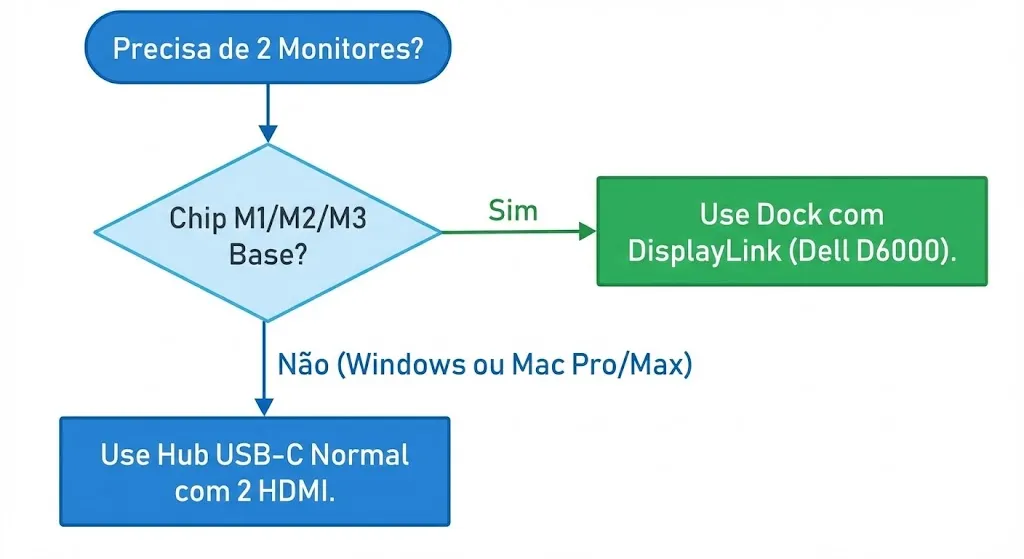
Os MacBooks com chip “básico” (M1, M2, M3 – sem “Pro” ou “Max” no nome) só suportam nativamente 1 monitor externo.
Se você plugar um Hub com duas saídas HDMI num MacBook Air M2, as duas telas vão mostrar a mesma imagem (espelhamento). O Mac não deixa estender.
A Solução: DisplayLink
Para ter 2 ou 3 telas diferentes num Mac base, você precisa de uma Dock Station com a tecnologia DisplayLink (como as da Dell D6000 ou D3100).
- Como funciona: O DisplayLink usa o processador (CPU) e um software instalado para “criar” o vídeo via USB, enganando a limitação da Apple.
- Aviso: Não é perfeito para jogos, mas para trabalho (Excel, Código, Web) é excelente.

- 2 x USB 2.0 para 4 pinos USB Tipo A, 1 x entrada e saída de fone de ouvido 3,5 milímetros. Requisitos do sistema (OS)-Mi…
- 3 x super velocidade USB 3.0 – 9 pinos USB tipo A, 1 x rede – RJ-45. Projetado para Inspiron 15 7567 Gaming, 5459; Latit…
- 1 x tela/vídeo: Saída DisplayPort: 20 pinos DisplayPort, cabo super velocidade
Aquecimento: É normal o Hub fritar ovo?
Muitos usuários compram um Hub, usam por 1 hora e se assustam ao tocar nele: “Está pegando fogo! Vai queimar!”.
Calma. Isso é normal (até certo ponto).
A carcaça desses hubs é feita de alumínio propositalmente para servir como dissipador de calor (heatsink).
- Os componentes internos esquentam ao converter vídeo (HDMI) e gerenciar energia (PD).
- O alumínio puxa esse calor de dentro e joga para fora.
- Se o Hub estivesse frio por fora, seria preocupante, pois significaria que o calor está preso lá dentro fritando os chips.
Porém, temperaturas acima de 50°C a 60°C (que você não consegue segurar na mão) podem indicar má qualidade. Ugreen e Anker tendem a operar em temperaturas mais seguras (40°C-45°C) do que marcas genéricas sem nome.
Tabela: Checklist do Hub Perfeito
| Porta | O que procurar? (Ideal) | O que evitar? (Cilada) |
| HDMI | 4K @ 60Hz | 4K @ 30Hz (Lento/Lag) |
| USB-C (Carga) | PD 100W (Pass-through) | PD 60W (Carrega lento notes potentes) |
| USB-A | USB 3.0 / 3.1 (Azul – 5Gbps) | USB 2.0 (Preto – Lento p/ dados) |
| Cartão SD | UHS-II (Rápido p/ vídeo) | Padrão antigo (Lento) |
| Rede | Gigabit Ethernet (1000Mbps) | 10/100 Mbps (Velho) |
Teclados mecânicos usam USB-A clássico. Como seu notebook moderno só tem USB-C, o Hub é obrigatório para conectar seus periféricos favoritos.
Teclado Mecânico Redragon vs HyperX – O Hub é a ponte entre o seu teclado clicky e seu notebook silencioso.
Conclusão: Hora Tech
O Hub USB-C não é um acessório opcional, é uma extensão do seu computador. Comprar um Hub ruim limita a performance da sua máquina de R$ 8.000.
- A Melhor Compra (Custo-Benefício): Vá de Ugreen ou Baseus (modelos 60Hz). Eles custam barato, funcionam bem para 95% das pessoas e são portáteis. É o item obrigatório na mochila de qualquer dono de MacBook Air.
- A Melhor Compra (Power User): Se você usa múltiplos monitores num Mac M1/M2/M3 ou precisa de estabilidade absoluta na mesa, invista numa Dock Station Dell com DisplayLink. É caro, mas resolve o problema que o Hub simples não consegue.
FAQ – Perguntas Frequentes
1. O Hub gasta a bateria do notebook?
Sim. O Hub precisa de energia para funcionar (controlar HDMI, Ethernet, etc.). Ele consome entre 5W a 15W da bateria do seu notebook se não estiver ligado na tomada.
- Dica: Sempre que possível, conecte o carregador do notebook na porta PD (Power Delivery) do Hub. Assim, o Hub puxa energia da tomada e não da sua bateria.
2. Funciona no iPad?
Sim! A maioria dos Hubs USB-C da Baseus, Ugreen e Anker funciona perfeitamente nos iPads Air e Pro (e no iPad 10 básico com USB-C). Você pode conectar pendrives, teclados e até ligar o iPad na TV via HDMI para assistir Netflix ou espelhar a tela.
3. Por que meu Hub esquenta tanto?
Como explicamos, o alumínio dissipa o calor. Se estiver usando HDMI e carregando o notebook ao mesmo tempo, é normal ele ficar bem quente ao toque. Evite apenas deixá-lo coberto por papéis ou panos; deixe-o “respirar” em cima da mesa.
Pronto para recuperar suas portas perdidas? O Hora Tech espera que sua conexão seja estável e rápida. Confira os preços atualizados nos links acima!